
Cómo preparar una revista en Canva para imprimir
Del tamaño de página al PDF final: cómo preparar una revista en Canva, revisar sus bordes y comprobar el archivo antes de imprimir.
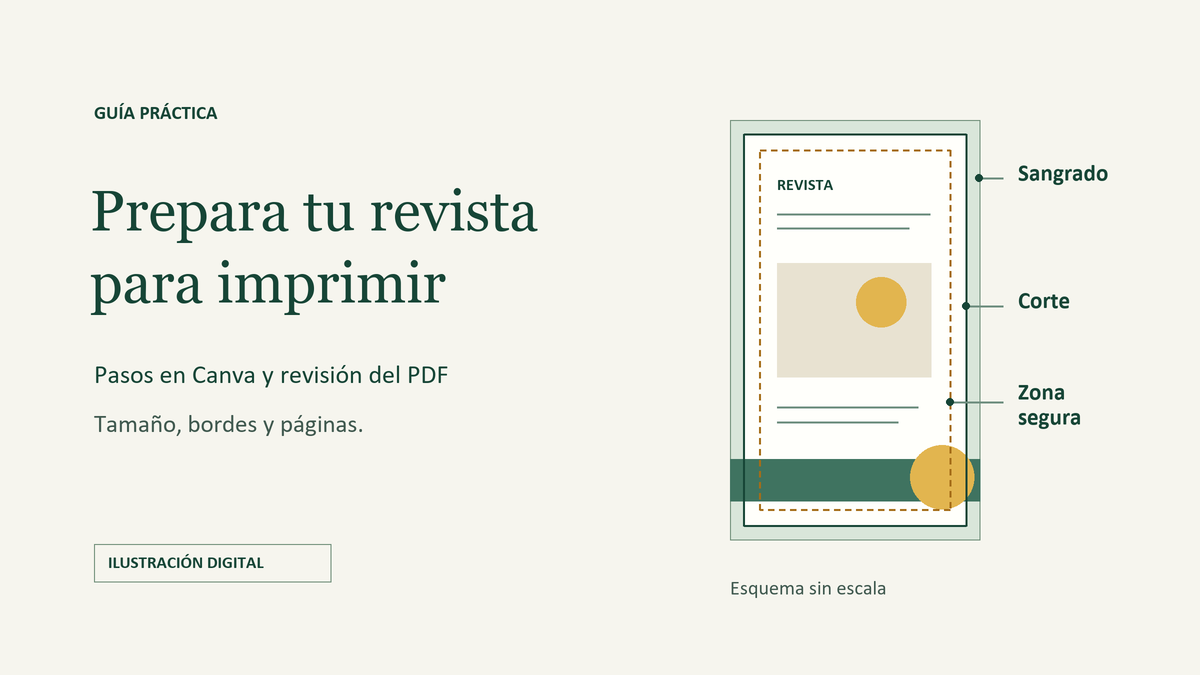
Para imprimir una revista diseñada en Canva, prepara el documento al tamaño final, prolonga los fondos hasta el sangrado y descarga un PDF para impresión. Después abre ese PDF fuera del editor y revisa todas sus páginas: ese es el archivo que enviarás a la imprenta.
Antes de empezar, confirma las instrucciones de tu revista: formato cerrado, páginas, sangrado y color. Esta guía explica el recorrido en el editor web de ordenador. Las condiciones de entrega pueden cambiar de un producto a otro.
Puedes descargar la guía en PDF para tener los pasos a mano mientras preparas tu revista. Las capturas del artículo se pueden ampliar.
En esta guía
- Decide el formato y reparte el contenido
- Prepara las páginas en Canva
- Prepara el sangrado y protege el texto
- Descarga el PDF para impresión
- Comprueba el archivo descargado
- Si quieres imprimir una revista para regalar
1. Decide el formato y reparte el contenido
El tamaño cerrado es lo que medirá una página de la revista terminada. Por ejemplo, A4 son 210 × 297 mm y A5 son 148 × 210 mm. Elige una medida admitida por tu imprenta antes de colocar fotografías y textos: cambiarla al final puede obligarte a recomponer cada página.
Si partes de una plantilla creativa, comprueba sus medidas. Que su nombre incluya «revista» no demuestra que coincida con el formato de tu pedido ni que lleve las zonas técnicas necesarias.
Prepara la revista completa en un mismo diseño y entrégala en un único PDF con páginas individuales en orden de lectura. Una página es una cara; una hoja tiene dos caras. Las cuatro caras de cubierta se cuentan dentro del total: portada, interior de portada, interior de contraportada y contraportada.
En una revista de ocho páginas, la 1 es la portada; la 2, el interior de portada; las 3 a 6, las páginas centrales; la 7, el interior de contraportada; y la 8, la contraportada. Las páginas 2 y 7 pueden llevar textos o fotografías: se cuentan igual y no tienen que quedar en blanco.
Para una revista personal, haz primero un pequeño guion: portada, presentación, historias o fotografías y cierre. Reúne los textos y las imágenes. Una dedicatoria corta o un pie de foto pueden aportar más que añadir páginas solo para llenar.
Usa fotografías propias o recursos que tengas derecho a imprimir. Revisa también las condiciones de las plantillas y elementos que añadas.
2. Prepara las páginas en Canva
- En la página inicial, abre Crear un diseño y elige Tamaño personalizado.
- Selecciona mm como unidad e introduce el ancho y el alto del formato cerrado. Para el ejemplo A4 vertical: 210 de ancho y 297 de alto.
- Crea el documento y prepara las páginas que necesites con tus textos e imágenes, manteniendo el tamaño y la orientación elegidos.

Añade páginas y colócalas en orden
En la cabecera de cada página encontrarás los controles para construir el recorrido de tu revista:
- Añadir una página (+): incorpora una página en blanco para continuar la revista.
- Duplicar (dos cuadrados con +): copia una composición que quieras reutilizar. Cambia después las fotografías y los textos de esa copia.
- Subir página / Bajar página (flechas): mueve una página hasta la posición en la que deba leerse.

Comprueba el orden desde la portada hasta la contraportada. Si cambias una página de sitio, revisa también los números y las referencias que hayas escrito dentro de ella.
Trabaja al tamaño acabado. No añadas por tu cuenta unos milímetros al ancho y al alto si vas a utilizar la función de sangrado de Canva: podrías sumar ese espacio dos veces.
Si reutilizas una composición como base para otras páginas, revisa después cada copia. Sustituye todas las fotos, títulos y textos de ejemplo; comprueba que no queden nombres, fechas o números de página de la plantilla.
Comprueba el recorte de las fotografías y cómo se ven al tamaño de la página. Una cara cortada por un marco o una imagen pequeña ampliada pueden pasar desapercibidas en las miniaturas. La descarga para impresión no recupera el detalle que falta en la foto original.
Evita colocar texto pequeño o detalles importantes junto al pliegue central. Si una imagen cruza dos páginas, comprueba la composición con las indicaciones de la imprenta. No reorganices las páginas en parejas para montar las hojas de impresión por tu cuenta.
Las capturas muestran una revista de ejemplo de ocho páginas A4, con contenido ficticio.
Si importas un PDF, revisa también lo que ha cambiado. Compara los espacios entre palabras, los saltos de línea y la colocación de los elementos con el original antes de seguir.
3. Prepara el sangrado y protege el texto
El sangrado es la parte de la imagen que continúa por fuera del corte. Si quieres una foto o un fondo hasta el borde, ese contenido debe llegar también a la zona de sangrado. Activar una opción al descargar no inventa la parte de la imagen que falta.
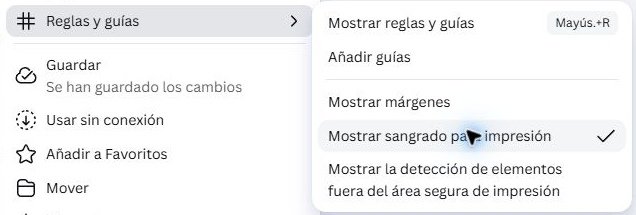
- En el editor, abre Archivo → Reglas y guías → Mostrar sangrado para impresión.
- Revisa los cuatro bordes. Prolonga los fondos, las imágenes y los adornos que deban llegar al corte para cubrir la zona de sangrado.
- Mantén las palabras, los logotipos y los detalles importantes hacia el interior, respetando el margen de seguridad que indique tu imprenta.
Cómo prolongar un adorno que llega al borde
- Selecciona el adorno o la franja que deba continuar fuera del corte. Comprueba que has seleccionado ese elemento y no el texto.
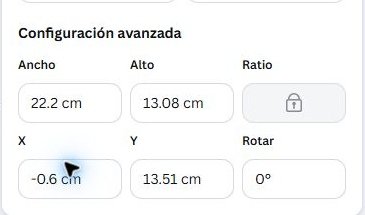
- Abre Posición → Organizar. En Configuración avanzada verás su tamaño y colocación.
- Amplía el Ancho conservando la proporción del dibujo y ajusta X para recolocarlo. Si el adorno toca los dos laterales, ambos extremos deben continuar más allá del corte. En una franja inferior, comprueba también el alto y su posición vertical.
- Con el sangrado visible, revisa cada borde que toque ese elemento. Después comprueba la continuidad en el PDF exportado.
La captura muestra un adorno de una página A4 ampliado a 22,2 cm de ancho y colocado en X = −0,6 cm. Esos valores pertenecen a ese dibujo de la muestra; el documento sigue midiendo 21 × 29,7 cm.
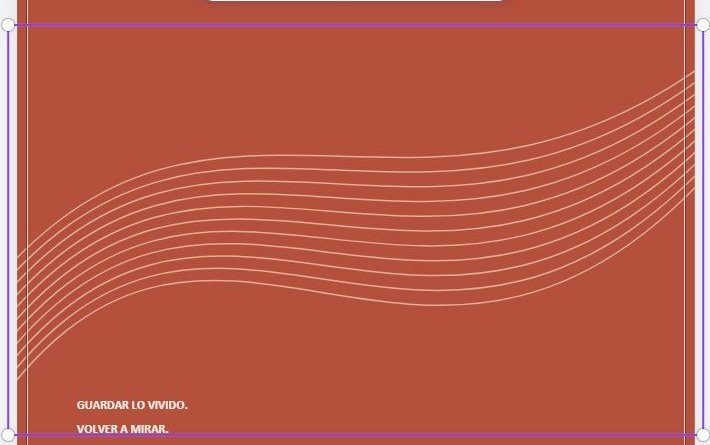
Con una fotografía, amplía y recoloca sin deformarla; revisa el recorte para conservar las caras y los detalles importantes. Mantén los textos separados del borde.
En otras versiones, la opción de sangrado puede estar en Archivo → Configuración. La guía de margen que muestre el programa ayuda a componer; no sustituye la medida de seguridad de tu pedido.
Canva aplica el sangrado automáticamente: la interfaz no ofrece un campo para elegir, por ejemplo, 2 o 3 mm. No te guíes solo por una cifra genérica; confirma las especificaciones de la revista y comprueba la entrega con tu imprenta antes de recortar el PDF o cambiar el tamaño del diseño.
Revisa cada elemento por separado: que el fondo llegue al sangrado no demuestra que también lo hagan las fotografías, las bandas o los dibujos.
Las marcas de corte son pequeñas señales exteriores que indican por dónde cortar. No rellenan el sangrado y no debes dibujarlas dentro de la composición. Se incluyen cuando el flujo de impresión las requiere.
4. Descarga el PDF para impresión
- Abre Compartir → Descargar.
- En la interfaz de la prueba, el tipo de archivo es PDF y después se selecciona Impresión. En otras cuentas puedes encontrar directamente PDF para impresión en el selector de tipo de archivo.
- En las páginas, selecciona Todas para descargar la revista completa en un único PDF. Comprueba que estén incluidas las cuatro caras de cubierta y cualquier página intencionalmente vacía.
- Abre Configuración avanzada y activa Marcas de corte y sangrado.
- Deja el Perfil de color en RGB y pulsa Descargar.
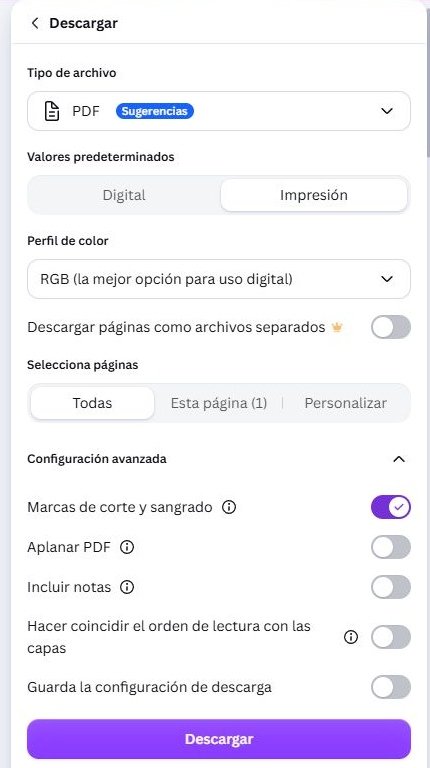
Con Canva Gratis, descarga el PDF para impresión en RGB y envíanoslo así. Nosotros realizamos la conversión a CMYK durante el proceso de impresión.
La apariencia del color puede variar entre pantalla y papel.
No actives Aplanar PDF como una solución automática para cualquier revista. Utilízalo si lo requiere el flujo de tu imprenta y comprueba el archivo resultante.
5. Comprueba el archivo descargado
Abre el PDF con un lector fuera de Canva y recorre sus miniaturas desde la portada hasta la contraportada. Comprueba:
- Páginas: cantidad, orden, orientación y páginas intencionalmente vacías.
- Tamaño: el formato acabado debe coincidir con el pedido. El tamaño exterior del PDF puede ser mayor porque incorpora sangrado y marcas.
- Bordes: fondos, fotos y adornos continúan por la zona de sangrado cuando deben llegar al corte; textos y detalles importantes quedan hacia dentro.
- Contenido: nombres, fechas, tildes, dedicatorias y numeración. Revisa que ninguna línea haya quedado cortada o tapada.
- Imágenes: recortes y detalle al tamaño al que se imprimirán, sin fotografías borrosas o pixeladas.
- Archivo final: sin restricciones que impidan abrirlo o imprimirlo, con un nombre que distinga esa versión de las pruebas anteriores.
Una impresión doméstica al 100 % o a tamaño real puede ayudarte a valorar la letra, el tamaño y la composición. Desactiva «Ajustar a página» si quieres comprobar la escala. Esa prueba no garantiza el color del ejemplar que producirá la imprenta.
Conserva el diseño editable y el PDF que has revisado. Si corriges algo en Canva, descarga una nueva versión y vuelve a comprobar lo afectado: la corrección del editor no cambia un PDF que ya guardaste.
Si quieres imprimir una revista para regalar
Una entrevista divertida, un viaje o los mensajes de varias personas pueden convertirse en una revista para una fecha especial. Termina primero la composición y comprueba que el número de páginas encaje con el producto que vas a pedir.
La revista personalizada para regalar de ImprentaSostenible incluye un ejemplar por pedido, con encuadernación grapada y de 8 a 96 páginas en múltiplos de cuatro, incluidas las cubiertas. Los formatos, el papel y las opciones se eligen en la ficha de esa revista.
Para este producto, descarga en Canva PDF para impresión con Marcas de corte y sangrado y envíanos el archivo completo sin recortarlo. En preimpresión ajustamos el sangrado y retiramos las marcas. El formato final y las páginas deben coincidir con tu pedido. Revisamos el archivo para imprimir; el servicio no incluye diseñar ni maquetar la revista a partir de fotos y textos sueltos.