
Cómo crear flyers personalizados: del mensaje al archivo
Ordena el mensaje, elige el formato y el papel según el uso y comprueba el diseño a tamaño real antes de enviar tus flyers a imprimir.
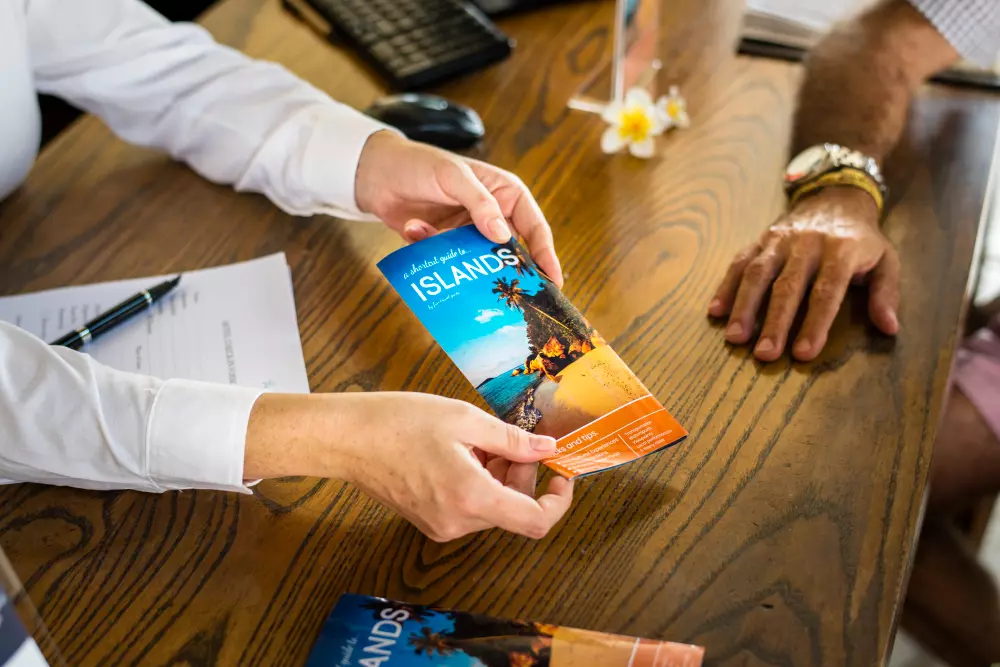
Para crear un flyer personalizado, empieza por el mensaje y el siguiente paso del lector. Después distribuye el contenido, elige un formato que permita leerlo y prepara el archivo conforme a la plantilla. Un diseño terminado se comprueba a tamaño real, no solo ampliado en la pantalla.
Esta guía te ayuda a ordenar una pieza para una actividad, un servicio o una promoción. En Imprenta Sostenible imprimimos el diseño que nos aportas y revisamos el archivo antes de producirlo; el servicio de flyers no incluye crear el diseño gráfico.
En esta guía
- Un mensaje y una acción
- Un ejemplo de composición
- Formato y papel según el uso
- Revisar el archivo final
- Preparar tu pedido
Define un mensaje y una acción
Escribe en una frase qué anuncias y a quién le interesa. Si el flyer intenta presentar todos tus servicios, contar tu historia y pedir varias cosas a la vez, la información principal pierde espacio. Elige una prioridad y reserva el resto para una web u otra pieza.
- Título: identifica la actividad o la propuesta sin obligar al lector a interpretar una frase demasiado abstracta.
- Información necesaria: fecha, lugar, condiciones o una explicación breve, según el caso.
- Imagen: muestra algo relacionado con el mensaje y utiliza un archivo con detalle suficiente al tamaño de impresión.
- Siguiente paso: indica cómo reservar, consultar o visitar. Comprueba que el contacto o el enlace funcionan.
Mantén una jerarquía clara entre título, explicación y datos. El espacio en blanco separa los bloques; no hace falta llenarlo con otro mensaje. Usa un contraste que permita leer el texto y evita colocar información importante sobre zonas recargadas de una fotografía.
Ejemplo: un flyer para un taller
Imagina que anuncias un taller de iniciación a la fotografía. Este ejemplo muestra cómo organizar el contenido alrededor de una actividad concreta.
- Abre con el nombre del taller y una frase que explique para quién está pensado.
- Coloca una imagen relacionada con la actividad, sin tapar con texto el elemento principal.
- Agrupa fecha, horario y lugar en un bloque fácil de localizar.
- Cierra con la forma de inscripción y un contacto. Si usas un QR, añade también una dirección o una indicación que se pueda leer.
Antes de añadir el programa completo, comprueba si el lector lo necesita para decidir. Una segunda cara puede recoger información adicional; ambas deben mantener el mismo orden visual. Prueba el código QR desde la impresión de prueba al tamaño final.
Elige formato y papel según el uso
Un mensaje corto y un programa con varios apartados no necesitan el mismo espacio. Compara A6, A5, A4 y DL en la guía de tamaños de flyers. Si tienes que reducir demasiado los textos, resume, reorganiza o aumenta el formato. Reducir todo el diseño reduce también su letra.
El papel forma parte de la función. La ficha permite elegir couché mate o brillo para una pieza estucada, offset escribible y reciclado escribible de 170 g/m². Si dejas un espacio para completar un dato a mano, compara las opciones escribibles.
Calcula la cantidad para los lugares y las personas a quienes vas a entregar el flyer. Compara el coste total de la tirada que necesitas, además del precio por unidad, y ten en cuenta si el mensaje caduca en una fecha concreta.
Revisa el archivo que vas a enviar
- Utiliza la plantilla del formato elegido y respeta su sangrado y margen de seguridad.
- Revisa teléfonos, fechas, precios y enlaces sobre el texto definitivo.
- Comprueba la composición al 100 % y con una prueba a tamaño real. Esa prueba ayuda a valorar lectura y dimensiones, pero no garantiza el color final.
- Exporta y abre el PDF final: revisa las caras, la orientación, las imágenes y que no haya textos cortados.
- Identifica una única versión de entrega y conserva el archivo editable para futuros cambios.
Si tienes dudas al exportar, sigue la guía sobre cómo crear un PDF para imprimir. La revisión del archivo no sustituye comprobar los datos de la campaña.
Prepara tu pedido de flyers
Con el mensaje y el archivo revisados, elige el formato, el papel y la cantidad que corresponden a tu pieza. Puedes consultar las opciones de impresión en la ficha de flyers personalizados.